LiveTools Desktop · Windows

Lo show parte dal computer.

Carichi la scaletta, premi spazio e suonano basi, click, guide vocali, video e testi, tutti sullo stesso tempo. Il pubblico sente la musica, la band in cuffia sente anche il click e le guide.

Scarica per Windows C'è anche per tablet v0.1.13 · Windows · accesso con Google
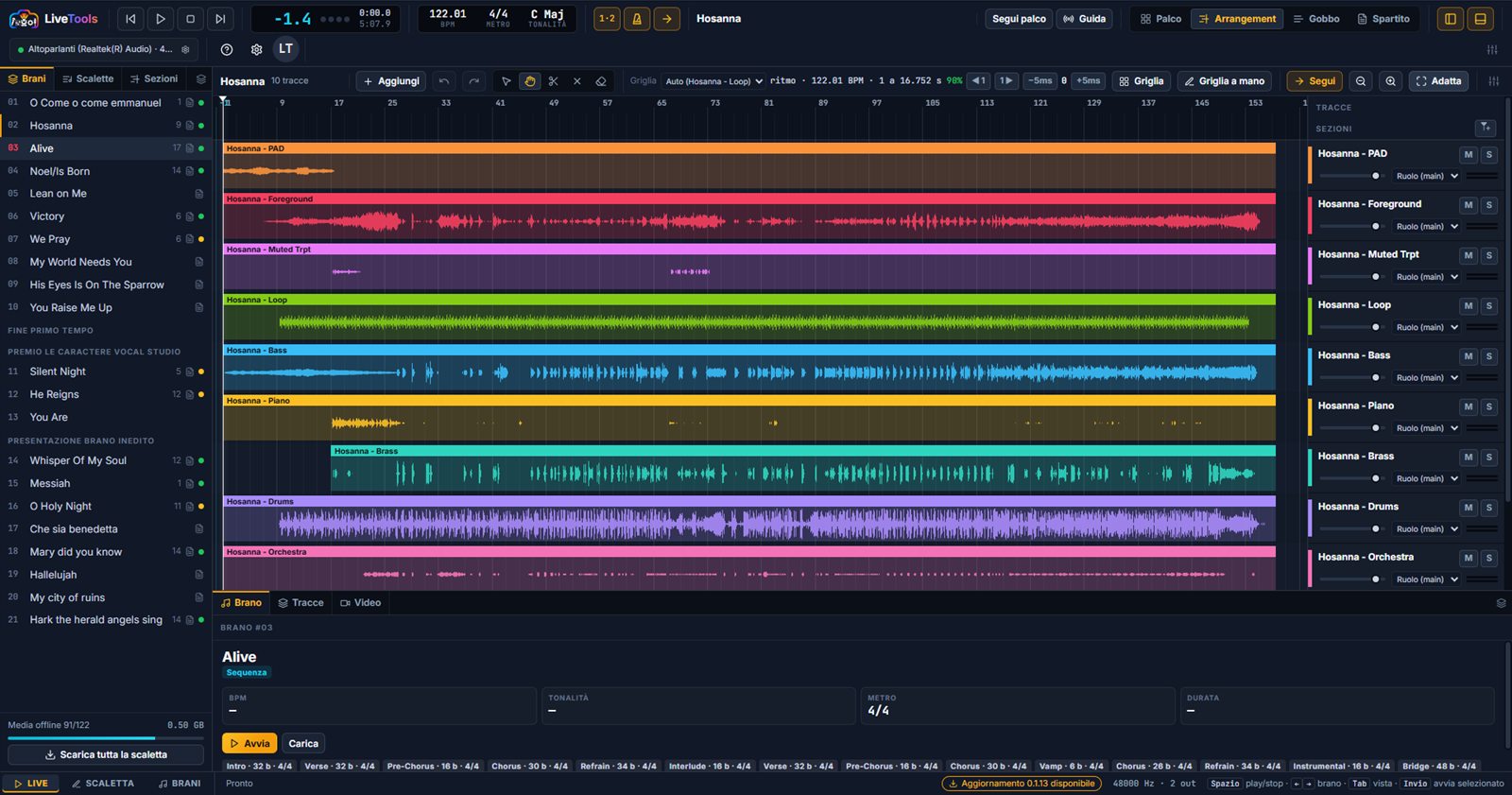
LiveTools Desktop, vista Arrangement: a sinistra i brani della scaletta, al centro le tracce del brano una sotto l'altra con la forma d'onda colorata, a destra volume, muto e solo di ogni traccia
01PalcoPer suonare

Tutto il brano sotto gli occhi.

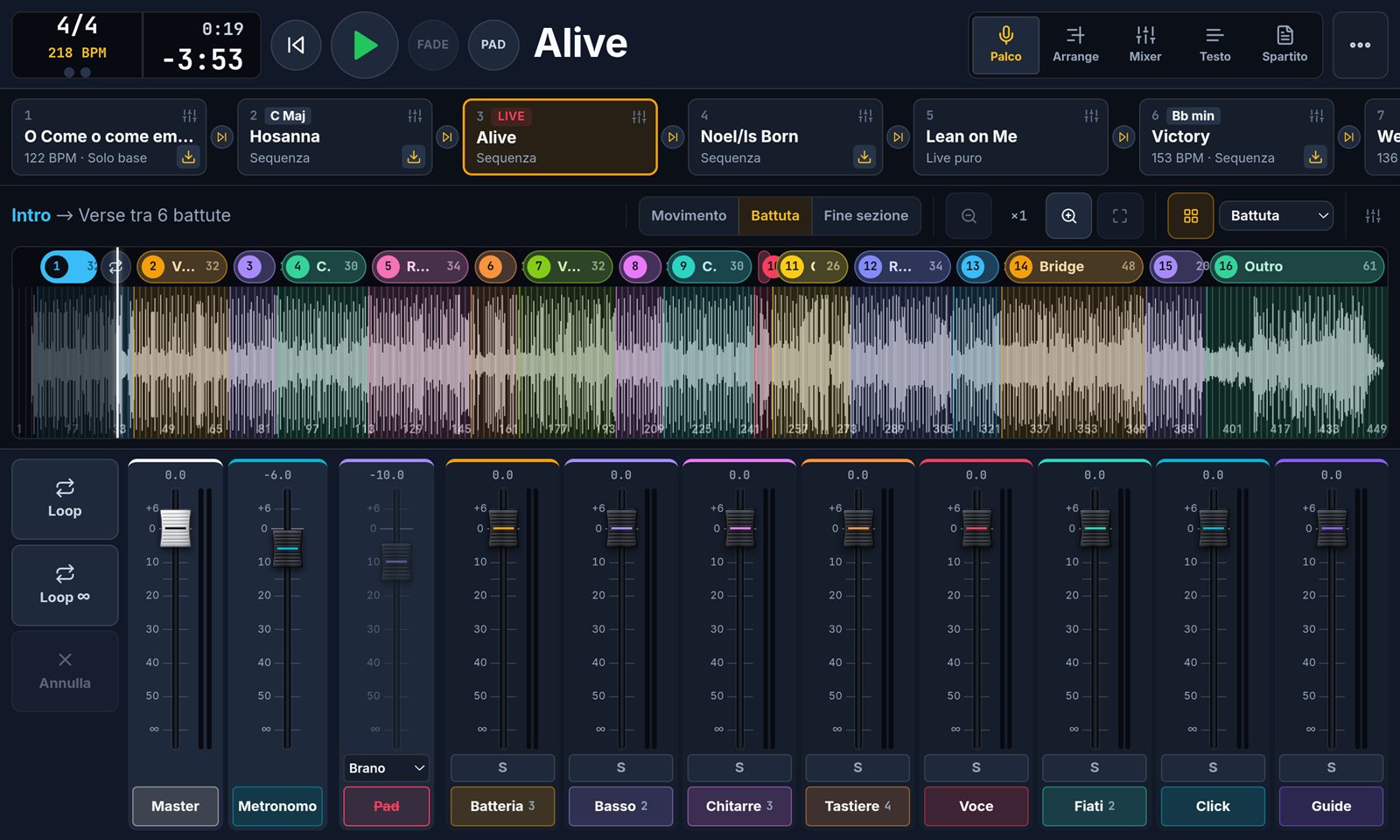
La vista Palco si legge da lontano e ha comandi grandi. In alto il tempo, il conto delle battute e quanto manca alla fine; sotto la scaletta a tessere, la forma d'onda con le parti del brano e il mixer.

  • Tocchi una parte del brano (strofa, ritornello…) e il salto avviene a tempo: sul movimento, sulla battuta o a fine parte
  • Loop ripete una volta la parte in corso, Loop ∞ finché non esci
  • Passaggi morbidi tra un brano e l'altro, cambio di tonalità e di tempo per la serata
  • FADE sfuma la musica lasciando click e pad; PAD accende un tappeto sonoro nella tonalità del brano
  • Un fader per strumento: tocchi il nome per toglierlo dal mix, S per ascoltarlo da solo
Vista Palco: trasporto con metro, BPM e tempo rimanente, scaletta a tessere, forma d'onda del brano divisa in parti colorate e mixer con un fader per strumento
La vista Palco è la stessa sul computer e sul tablet (qui sul tablet).
02ArrangementPer sistemare i brani

Ritocchi il brano senza rovinarlo.

Le tracce una sotto l'altra, come in uno studio di registrazione, con le parti del brano in alto. Tagli, sposti e togli pezzi, aggiungi battute, e i file originali restano intatti.

  • Il click si mette a tempo da solo: LiveTools ascolta la batteria e trova il "1"
  • Se serve, trascini una linea sul colpo giusto (W) e il resto si riallinea
  • Guide vocali già pronte ("Strofa", "Ritornello", "Uno, due, tre, quattro"…) da mettere sulla griglia
  • Annulla e ripeti, e niente si salva finché non premi Salva: le modifiche valgono per tutta la band
Vista Arrangement con le tracce del brano: pad, foreground, tromba, loop, basso, piano, fiati, batteria e orchestra, ognuna col suo colore
Arrangement: barra degli strumenti in alto, tracce al centro, volume, muto e solo a destra.
03ScalettaPer preparare la serata

La serata, in ordine.

Brani, pause, discorsi e separatori nell'ordine della serata. Per ogni brano scegli come lo suonate: con tutte le tracce, solo con la base o dal vivo.

  • Le stesse scalette dell'app web, condivise con la band
  • Tonalità, BPM, testi, spartito e gobbo di ogni brano a colpo d'occhio
  • Stampi gli accordi di tutta la scaletta in PDF
  • Scarica tutta la scaletta e suoni anche dove internet non c'è
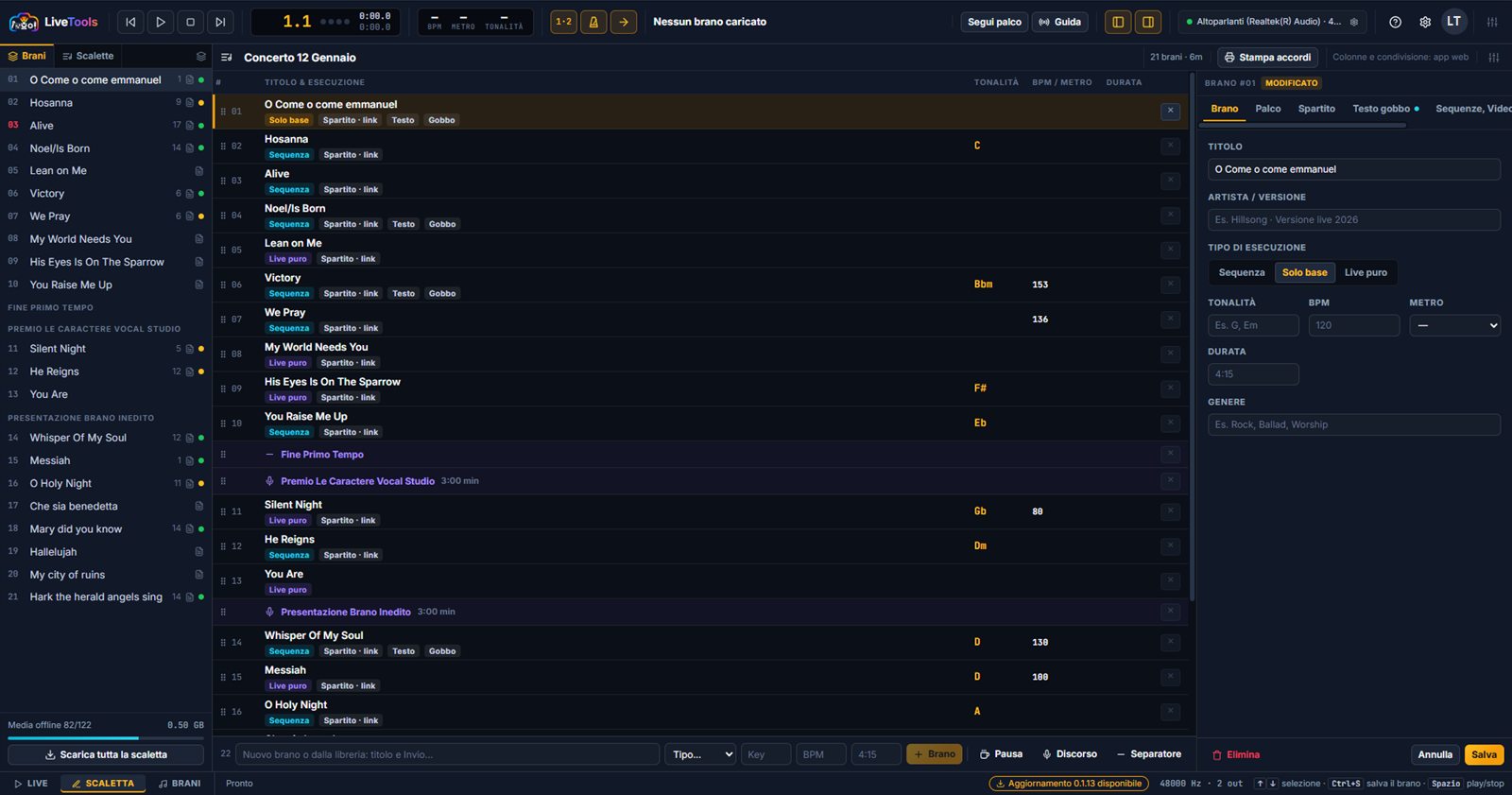
Pagina Scaletta: elenco dei brani con tipo di esecuzione, spartito, testo e gobbo, tonalità e BPM; a destra i dati del brano selezionato
Pagina Scaletta: a destra modifichi titolo, tonalità, BPM e tipo di esecuzione del brano.
04MixerVolumi, uscite, equalizzatore

Ogni traccia, dove deve uscire.

Una striscia per traccia, come su un banco. Scegli se va al pubblico, solo in cuffia o su un'uscita precisa della scheda audio. Lo decidi una volta e vale per tutta la band.

  • Volume e bilanciamento salvati con il brano
  • Tocchi il nome di una traccia per il guadagno e l'equalizzatore a 5 bande, guardando le frequenze che sta suonando
  • Si apre anche in una finestra a parte (F3), comoda su un secondo schermo
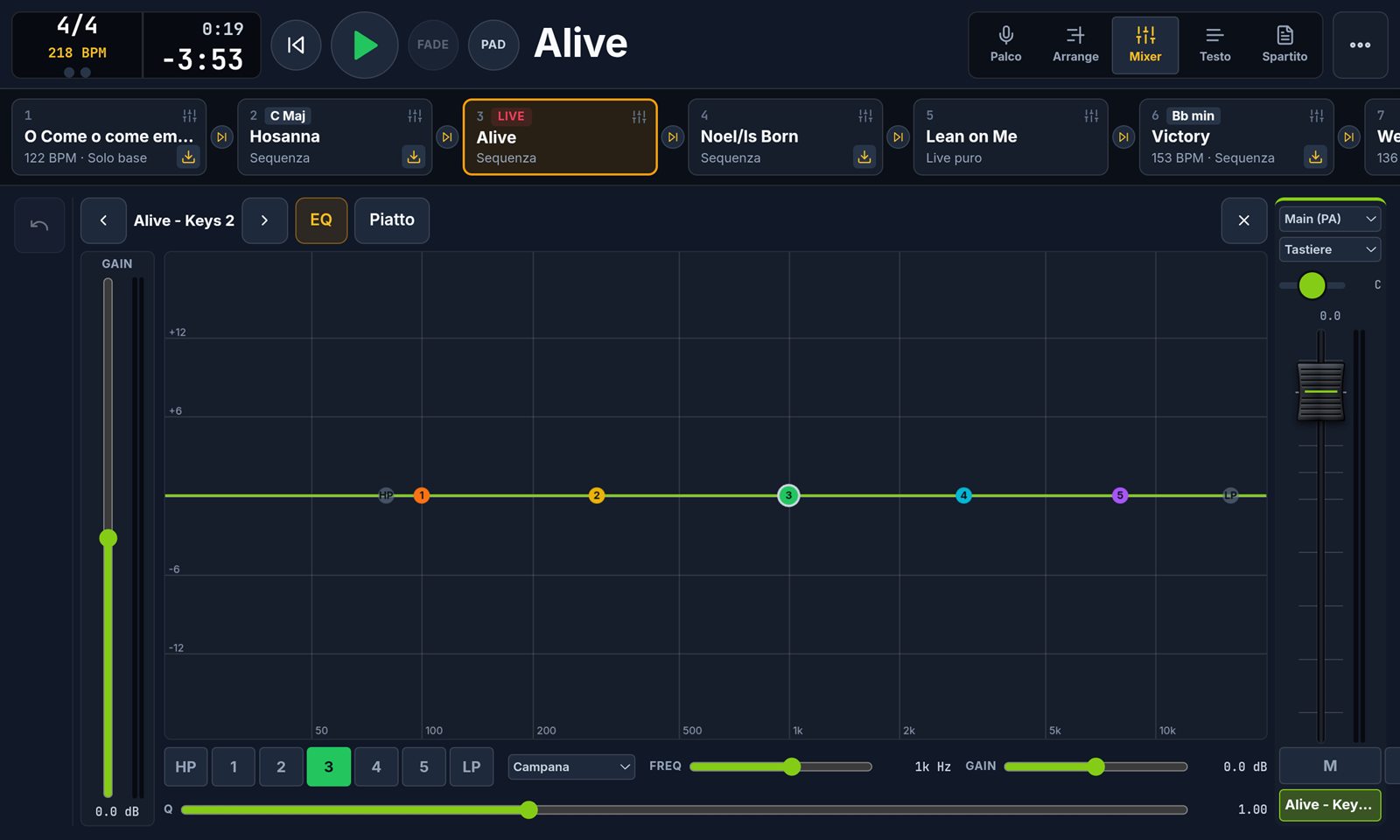
Equalizzatore di una traccia: curva con cinque punti colorati, filtri passa-alto e passa-basso, guadagno a sinistra e fader della traccia a destra
L'equalizzatore di una traccia: è lo stesso mixer sul computer e sul tablet.
05E poiIl resto dello show

Tutto quello che serve sul palco.

Gobbo

I testi cambiano sul tempo, su una seconda finestra o sui telefoni dei cantanti. Li registri battendo un tasto mentre il brano suona.

Spartito e pedale

PDF o foto della pagina, una o due pagine affiancate. Giri con un pedale Bluetooth, la tastiera o un clic.

Video sul proiettore

Un video per brano, a tempo con la musica, a schermo intero su un secondo schermo. Video e testi arrivano anche alla regia video.

Segui il palco

Chi guida cambia brano e lo cambiano tutti: computer, tablet e telefoni della band, con la stessa tonalità e lo stesso tempo.

Suoni giusti a ogni brano

Quando parte il brano, tastiere ed effetti collegati passano da soli al suono giusto.

Click come vuoi

Conteggio iniziale, click in ottavi (Maiusc+C) e suoni del click a scelta. C'è sempre, anche se il brano non ce l'ha.

Barre su misura

Comandi divisi per gruppi: nascondi quelli che non usi, cambi l'ordine, e quando lo spazio finisce vanno a capo.

Aggiornamenti tranquilli

Ti avvisa quando c'è una nuova versione e si aggiorna solo quando lo decidi tu, mai durante un live.

Senza internet

Scarichi la scaletta prima di partire: tracce, video e spartiti restano sul computer.

Soundcheck finito.

Accesso
Entri con Google e usi subito l'app. Se ti invitano in una scaletta, suoni tutto il materiale condiviso.
Installazione
Per computer Windows. Scarichi, fai doppio clic e l'installazione pensa a tutto il resto.
Da sapere
Funziona con l'uscita audio del computer e con le schede audio esterne che Windows riconosce. Il collegamento diretto alle schede audio professionali è in preparazione. I video si vedono, ma il loro audio non viene riprodotto.

Suoni dal leggio? Guarda l'app per tablet